Visualizzazione post con etichetta Grafica. Mostra tutti i post

Book Blogging 101 - Dove trovare grafiche per il blog già pronte

Buongiorno, lettori!Torno a scrivere sul blog con una rubrica che non facevo da tantissimo, Book Blogging 101!Per quanto riguarda la mia assenza questo mese, in breve il 6 marzo ho fatto un test con cui potrò fare domanda a diversi corsi magistrali all'estero. È stato l'esame più difficile che abbia mai fatto e anche se è andato bene (molto meglio di quanto mi aspettassi), mi ha lasciato mentalmente e fisicamente esausta. Nelle settimane di studio avevo poi completamente tralasciato qualsiasi altra cosa, quindi ho passato gli ultimi giorni a recuperare con università e altro, e adesso finalmente anche col blog.


5 modi per migliorare la grafica del proprio blog


Buongiorno, lettori!Sono tornata da Londra e i pochi giorni passati lì sono stati fantastici, presto pubblicherò un resoconto di tutto ciò che ho fatto/visto *__*
Parlando del post di oggi, un po' di tempo fa vi avevo parlato di 5 cose semplici e veloci da fare se si vuole migliorare/rinnovare il proprio blog. In quel post avevo tralasciato però l'aspetto grafico, che ho deciso invece di approfondirvi meglio oggi. Ci sono tanti piccoli modi per migliorare la grafica del proprio blog, in questo post vi parlo di alcune cose (con link ai tutorial) che possono essere utili per rendere il blog più carino. Alcuni li ho già messi in atto anch'io (i titoli dei widgets, per esempio), mentre altri (come il bottone che ti rimanda a inizio pagina) voglio assolutamente provarli al più presto.

Altre risorse utili per blogger


Buongiorno, lettori!Scusate la mia assenza degli ultimi giorni, sono iniziate le lezioni e sono stata trascinata nel vortice università-casa-studio. Tra l'altro al momento nella nuova casa non abbiamo internet (stiamo ancora aspettando l'installazione del wifi) quindi riesco a connettermi unicamente dal cellulare. In ogni caso, ricordate il mio post sulle risorse utili per chi ha un blog?Oggi vi parlo di 5 siti web che potrebbero aiutare i blogger (alle prime armi e non). 

Personalizzare i titoli dei gadget-Tutorial


Buona domenica, lettori!Perdonate l'assenza degli ultimi giorni, non ho avuto ancora il tempo di organizzarmi per bene con la ripresa delle lezioni in università di conseguenza non ho preparato nessun post nuovo (recensione di uprooted esclusa). Oggi infatti vi propongo un post che mi avevate richiesto mesi fa e che ho in effetti preparato verso la fine dell'anno scorso, ma che poi non ho più pubblicato: come personalizzare i titoli dei gadget in blogger. Era da tempo che non pubblicavo un post a tema "grafico", spero possa tornare utile a chi vuole rinnovare un po' la grafica ^^


P E R S O N A L I Z Z A R E   I   T I T O L I   D E I   G A D G E T


Step 1-Innanzitutto, eliminate il titolo del gadget. Blogger vi obbliga a inserire un titolo a ogni gadget, ma inserendo al posto del titolo questo codice <!– –> dovreste eliminare il problema.

Step 2-Create l'immagine del titolo. Se volete inserire solo del testo, andate su un qualsiasi editor di grafica (come Picmonkey) e scegliete un bel font e un colore che si intoni col resto della grafica e salvate (per le dimensioni, controllate la lunghezza della sidebar e regolatevi di conseguenza). Se volete inserire anche un'icona o una decorazione, scegliete prima quest'ultima e poi posizionatela nell'immagine. Dopo di che salvate e caricate l'immagine su un sito di hosting.
Step 3-Andate in modifica html-e cliccate su Vai al widget. Da qui vi compariranno i diversi id, i diversi nomi, dei widget. Ogni widget ha un nome, e mentre quelli pre-impostati di blogger hanno un id che si comprende facilmente (per esempio, il gadget lettori fissi ha come id Followers1, l'archivio Blogarchive, il segui via email FollowbyEmail e così via). Quelli HTML invece hanno come id HTML1, HTML 2 ecc., ma non dovreste comunque avere problemi a trovarli.
Step 4-Volendo modificare il titolo dei lettori fissi, copiamo l'id (nel mio caso Followers1, e lo inseriamo in questo codice, aggiungendo in esso anche l'URL della nostra immagine:

#ID h2 { background: url(INDIRIZZO IMMAGINE); background-repeat: no-repea); background-repeat: no-repeat; background-position:center; margin:0; padding: VALORE in px VALORE in px VALORE in px; height:VALORE in px;  }

che poi diventerà qualcosa del genere

#Followers1 h2 { background: url(jGVv6Xc/VZvSM_BmpNI/AAAAAAAAFRI/i2kGghoQSPY/s1600/SEGUIMI.png); background-repeat: no-repea); background-repeat: no-repeat; background-position:center; margin:0; padding:36px 3px 0 30px; height:35px;  }
Step 5-Incollate questo codice, sempre in modifica html, immediatamente sopra questa riga: </b:skin>
E abbiamo finito!Vi mostro ora un altro metodo molto più veloce, che però funziona solo per i gadget html, ovvero quelli creati manualmente: una volta creata la vostra immagine, caricatela, ottenete l'indirizzo e incollatelo nel codice html per le immagini: 

<a href="INDIRIZZO IMMAGINE" ><img border="0" height="ALTEZZA IN PX" src="INDIRIZZO IMMAGINE" width="LARGHEZZA IN PX" /></a></div>

Creare e personalizzare un menu in blogger (tutorial)


Buongiorno, lettori!Da quanto tempo non vi propongo un tutorial di grafica?Quello sui menu di blogger è un post che mi avete richiesto in tanti, e oggi vi propongo un tutorial che spero possa essere utile anche ai più inesperti. Inserire un menu è semplice, ma personalizzarlo e renderlo un po' più particolare potrebbe rivelarsi difficile, soprattutto se non si conosce molto l'html. 
Il tutorial che vi propongo è il modo più facile e veloce per creare e personalizzare un menu (classico orizzontale), non è niente di elaborato o complesso, ma spero possa comunque tornarvi utile :)


C R E A R E   E   P E R S O N A L I Z Z A R E   U N   M EN U   B L O G G E R

Step 1-Create il menu. Vi basta aprire Picmonkey o qualsiasi altro editor e scrivere i nomi delle varie pagine che comporranno il menu. 
Dopo di che inserite le icone (nel mio caso, i fiorellini), o qualsiasi altra decorazione. Infine salvate.
Step 2-Ritagliate i vari link, ovvero, ritagliate quella parte di immagine che poi dovrà rimandare a una pagina precisa.
Salvate ogni rettangolino, ricordando di numerarli.
Step 3-Caricate le immagini ottenute su un servizio di hosting (io per il tutorial ho usato semplicemente blogger) e copiate i vari link ottenuti.
Step 4-Adesso andate in Layout-Nuovo Gadget/Gadget HTML
Step 5-Incollate questo codice e riempite con i link delle immagini e delle pagine: 
<div class="menu">
<a href="LINK PAGINA" imageanchor="1" style="margin-left: 1em; margin-right: 1em;"><img border="0" src="INDIRIZZO IMMAGINE" />
<a href="LINK PAGINA 2"><img  src="INDIRIZZO IMMAGINE 2"  /> </a><a href="LINK PAGINA 3"><img  src="INDIRIZZO PAGINA 3"  /> </a><a href="LINK PAGINA 4"><img  src="INDIRIZZO PAGINA 4"  /> </a></a></div>
Step 6-Posizionate il gadget sotto il logo. Salvate e nel caso il menu sia uscito troppo lungo modificatelo (o se il vostro header lo permette, allargate semplicemente la dimensione del blog).


Post precedenti della rubrica:
-Creare Slideshows


Book Blogging 101-HTML di base che ogni blogger dovrebbe conoscere


Buongiorno, lettori!Oggi ritorna la rubrica Book Blogging 101, e visto che è da un po' di tempo che non vi propongo qualcosa sulla grafica, oggi vi parlo di html, o meglio, dei codici base che ogni blogger dovrebbe conoscere, e che potranno tornare utili soprattutto a chi è nuovo nel mondo dei blog. Per quanto riguarda i post in realtà blogger fornisce già tutti gli strumenti per scrivere e personalizzare post facilmente, ma i gadget per esempio possono essere costruiti solo tramite codici html, quindi mi concentrerò su quelli fondamentali che io stessa uso giornalmente. 

Piccolo suggerimento: soprattutto nei primi tempi può essere difficile imparare anche solo le basi dell'html, e io spesso per evitare di perdere ore a ricercare codici, preparavo il mio gadget in una bozza di post, in modalità "scrivi", personalizzando il mio testo e inserendo anche immagini. Poi andavo in modalità html e copiavo tutto il testo, per poi incollarlo quando andavo a inserire il gadget. Adesso che conosco i codici scrivo direttamente in html quando vado a costruire i gadget, ma all'inizio utilizzare questa sorta di scorciatoia mi ha permesso di guadagnare moltissimo tempo  :)
Ed ecco qui i codici fondamentali!Mi dispiace non esser riuscita a disporli meglio, volevo fare qualcosa di carino ma alla fine non ho trovato il tempo xD In ogni caso, sono i codici che contano, spero li troverete utili e come sempre, per nuove idee e suggerimenti per post futuri, commentate e fatemi sapere :)

Titolo:
<h1>Titolo qui</h1>
Più importante è il titolo, minore deve essere il numero dopo h. Quindi nel caso vogliate far seguire al titolo principale anche un sottotitolo, questo lo scriverete con h2 e così via.

Titolo centrato:
<h1 style="text-align: center;">Titolo qui</h1>
Per spostare il testo a destra/sinistra, basta sostituire "center" con right/left.

Paragrafo:
<p>Qui il testo</p>

Spazio tra righe:
<br />

Linea che separa diverse parti del post:
<hr />

Regolare grandezza testo:
<span style="font-size: 12pz;">Qui il testo</span>

Colore testo:
<span style="color: #codice colore;">Qui il testo</span>

Cambiare font testo:
<span style="font-family:;">Qui il testo</span>

Link testuale:
<a href="link">Testo da visualizzare</a>

Link testuale che si apre in una nuova finestra:
<a href="link" target="_blank">Testo da visualizzare</a>

Immagine con grandezza definita:
<img title="title text" src="link immagine" alt="alt text" width="100" height="150" />

Immagine con link:
<a href="link"><img src="link immagine" alt="alt text" width="100" height="150" /></a>

Immagine con link che si apre in una nuova finestra:
<a href="link" target="_blank"><img title="title text" src="link immagine" alt="alt text" width="100" height="150" /></a>

Creare un contenitore di testo:
<textarea>Qui il testo</textarea>

Creare una blockquote (qui la guida per crearle e personalizzarle)
<blockquote>Qui il testo</blockquote>

Lista non ordinata:
<ul>

Book Blogging 101 #5 Creare un header step by step + programmi da usare

Rubrica creata dal blog la cui idea di base è dare consigli, suggerimenti, idee per i blogger (nuovi e non) su tutto ciò che dalla grafica all'organizzazione dei post alle recensioni!


Buongiorno, lettori!Oggi vi propongo un nuovo appuntamento con la rubrica Book Blogging 101, e in questo post vi parlerò finalmente di grafica e nello specifico di come creare un header passo dopo passo!
Visto che vi parlo sia in generale dei programmi da usare sia di come costruire un header, vi anticipo che il post sarà abbastanza lungo!Avrei voluto ridurre qualcosa ed eliminare qualche passaggio, ma sapendo che molti di voi lettori non sono familiari con photoshop e simili ho deciso di includere ogni cosa!
Prima di iniziare vi riassumo velocemente la lista di post che comprendono la "serie" per cosi dire dedicata alla grafica, mano a mano che pubblicherò i post inserirò i link qui sotto!I titoli in grassetto sono i temi che tratto nel post di oggi ;)

SCALETTA PER SERIE DI POST SULLA GRAFICA

1.Trovare l'ispirazione per una nuova grafica
2.Programmi/siti da usare per la grafica e per il blog
3.Introduzione a photoshop e/o Gimp
4.Creare un header di base
5.Creare un banner di base
6.Creare un rating personalizzato
7. Dove e come trovare icone per i social network
8.Inserire e personalizzare un menu
9.Personalizzare i gadget
10.Piccoli trucchi e consigli per migliorare l'aspetto del blog


PROGRAMMI DA USARE

Per quanto riguarda i programmi da usare per la grafica, personalmente utilizzo da anni Photoshop e mi ci sono trovata sempre bene. Premetto che non sono di certo un'esperta del programma, ma riesco a usare le funzioni di base e per creare una grafica quelle bastano e avanzano.
Una buonissima, e gratuita, alternativa a photoshop è Gimp, che ho utilizzato qualche volta e che ho trovato molto semplice e intuitivo!Non so dirvi le differenze esatte tra Photoshop e Gimp, ma penso che per creare una grafica anche quest'ultimo sia più che sufficiente!
Infine, un'altra alternativa è il famosissimo PicMonkey!Qualche volta mi sono trovata a usare anche questo ed è sicuramente molto semplice da utilizzare, in più le opzioni, gli effetti e i font sono tantissimi!Non è di certo uguale a Photoshop o Gimp ma ripeto, se non volete scaricare un programma, PickMonkey è una valida alternativa!

CREARE UN HEADER


Per il tutorial sulla creazione dell'header ho scelto come esempio la grafica che ho usato in estate (questa al lato), visto che vi avevo parlato già della sua ideazione nel post precedente!
Come ho detto il tutorial è molto molto lungo visto che ho incluso praticamente ogni passaggio!Altra cosa, il tutorial è fatto con photoshop, ma chi usa Gimp non dovrebbe avere problemi visto che si tratta di funzioni base che hanno entrambi i programmi ;)

Partiamo con le dimensioni. Un header dovrebbe essere o lungo quanto la colonna centrale del post (in caso abbiate un blog con le due colonne laterali) o quanto l'intero blog. Il mio è 1200x300 da un bel po' di tempo ormai e penso continuerò a lasciare queste misure anche per le grafiche future!

Passando alla creazione vera e propria. Una volta entrati nella schermata home del vostro programma, dovete aprire un nuovo progetto andando su file-nuovo, e inserendo nella schermata che vi appare le dimensioni del vostro logo:


E adesso vi apparirà il logo vuoto, nel colore predefinito (il mio è bianco). Andiamo adesso a inserire un testo (il titolo del blog) cliccando sullo strumento testo nella barra laterale (1). Una volta cliccato su testo vi apparirà nella barra in alto una serie di opzioni (2), dove potete cambiare il font (io ho inserito Levi Brush) e le dimensioni. Fatto questo andiamo a scegliere il colore che vogliamo dare al testo nell'estremità in basso della barra laterale degli strumenti (3), e scriviamo il testo posizionandolo come vogliamo (4).


Adesso passiamo sulla destra della schermata, dove c'è la barra dedicata ai livelli. Nel mio logo al momento ci sono tre livelli in tutto: uno dello sfondo bianco, uno del testo Sweety e uno di Readers. Per andare a modificare uno di questi livelli, basta fare doppio click su di esso (in questo caso io cliccato sul testo Sweety).


E vi apparirà la schermata di seguito. Ora, nella parte sinistra della schermata vi sono tutti gli effetti che possiamo applicare al livello (1). Io ho deciso di applicare l'ombra esterna, il bagliore esterno, e di sovrapporre al testo un pattern, spuntando le varie opzioni. Per l'ombra esterna e il bagliore vi sono delle misure già predefinite che io ho deciso di lasciare cosi come sono. Il pattern invece va cambiato, scegliendo tra i vari pattern installati quello che vogliamo applicare al testo (3).
Piccola parentesi sui pattern: per crearne uno, aprite una qualsiasi immagine, andate su modifica-definisci pattern-ok, e vi ritroverete l'immagine come pattern da applicare ovunque ne avrete bisogno,
Io ho scelto il pattern floreale (4). Per rendere effettivo il tutto basterà cliccare su ok e ritornerete alla schermata iniziale. In caso avete altro testo separato (io ho ancora "Readers"),cliccate sul livello e operate lo stesso procedimento.


E ora dovreste avere qualcosa del genere:
Adesso mancano solo gli uccellini laterali. Innanzitutto, ho scaricato il pennello da internet (non ricordo il nome esatto del sito, ma potete trovare qualsiasi pennello gratuitamente cercando su google), e ho estratto il file .zip, ritrovandomi con un file .abr. Per trasformarlo in "pennello", basta cliccare sullo strumento "pennello" nella barra laterale, andare nella barra che si aprirà nel bordo superiore della schermata (1), cliccare sulla piccola freccia rivolta in basso accanto alla forma del pennello predefinito (io avevo già impostato il pennello degli uccellini) e cliccare ancora sulla piccola freccetta rivolta verso destra che comparirà accanto a "dimensione pennello". Da qui cliccate "carica pennelli" e aprite il file .abr scaricato (2). Da qui in poi il pennello comparirà automaticamente tra le opzioni (3).


E adesso possiamo inserire gli uccellini nel logo. Cliccando su CTRL e T potrete ridimensionarli o spostarli.


Per inserire anche qui il pattern, vi basterà ripetere lo stesso procedimento di prima con il testo. E questo dovrebbe essere il risultato finale!


E questo è invece lo stesso logo con un pattern diverso!


E abbiamo finito!Ovviamente questo è uno degli infiniti modi per creare un logo con solo testo, ma adorando il tipo di header che si riesce a creare con i pattern e i pennelli, ho deciso di mostrarvi questo per oggi!Se vi piace l'idea, la settimana prossima magari posso creare un tutorial per un logo con immagini!

Per questo appuntamento è tutto, spero che il tutorial vi sia stato d'aiuto, fatemi sapere cosa ne pensate e se avete idee per altri post! =)


Book Blogging 101!Slideshows

Rubrica creata dal blog la cui idea di base è dare consigli, suggerimenti, idee per i blogger (nuovi e non) su tutto ciò che riguarda i blog letterari, dalla grafica all'organizzazione dei post alle recensioni!


Buongiorno, lettori!Per questa settimana vi avevo promesso un post di Book Blogging 101, e cosi eccomi qui con il primo appuntamento della rubrica!
Grazie mille a tutti i lettori che hanno commentato il post introduttivo e che mi hanno mandato messaggi tramite il form, ho appuntato ognuna delle vostre opinioni e richieste e ho già fatto una scaletta di argomenti da trattare nelle prossime settimane!
Per chi si fosse perso il post d'introduzione, qui trovate la presentazione della rubrica!
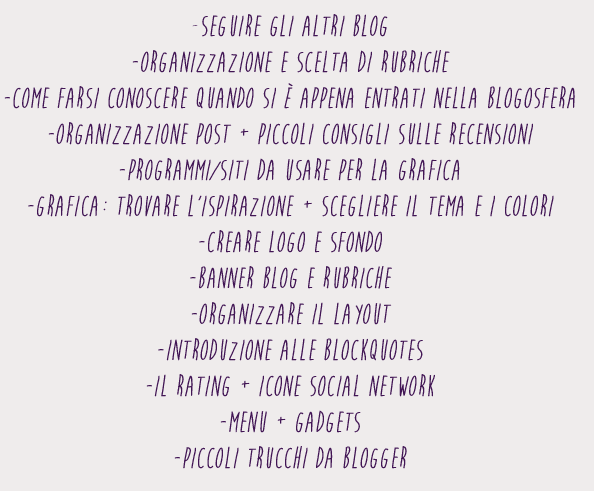
Ieri non ho avuto molto tempo per preparare il post, e anche se avevo pensato di trattare più di un argomento, alla fine mi sono limitata agli slideshows!Ma prima di iniziare con gli slideshows volevo parlarvi della sorta di "programma" di argomenti che ho creato per le prossime settimane!Ci sono un bel po' di cose da trattare e questa lista (qui al lato)
non ne contiene nemmeno la metà, ma mi piacerebbe sapere cosa ne pensate e quali sono gli argomenti che vi interessano di più, e se ovviamente avete altre idee o richieste!


SLIDESHOW

Ed iniziamo con gli slideshows!In questo post vi mostrerò come fare quello che ho io qui sul blog, ma se vorreste sapere come fare qualcosa di diverso scrivetemi e cercherò di aiutarvi!

Il codice dello slideshow deve avere il tag di apertura e chiusura marquee, le immagini (ma ovviamente potete inserire anche solo testo), i link per collegare le immagini a una determinata pagina, e il tag di chiusura </marquee>. Inoltre, nel tag di apertura, dobbiamo specificare la direzione che lo slideshow deve avere (RIGHT, LEFT, UP, DOWN). Quindi il codice sarà composto da:

<marquee behavior="SCROLL" direction="LEFT">

<a href="LINK PAGINA"><img src="LINK IMMAGINE" /></a>


</marquee>

Ovvero:

 <marquee behavior="SCROLL" direction="LEFT">

<a href="http://sweety-readers.blogspot.it/2014/08/recensione-sinner-maggie-stiefvater.html"><img src="http://i.imgur.com/peH37fy.png" /></a>


<a href="http://sweety-readers.blogspot.it/2014/08/mini-review-la-ragazza-che-leggeva-nei.html"><img src="http://i.imgur.com/DJF8zf1.png" /></a>


</marquee>


Ora che abbiamo il codice, come installare lo slideshow?
Vi basta andare in Layout-Nuovo gadget-Html/Javascript


E questo è tutto!Semplice vero?Spero che questo piccolo tutorial vi abbia aiutato, alla prossima settimana per un nuovo appuntamento con la rubrica! =)

Weekly Recap #60 + Nuova grafica!

Buona domenica a tutti e benvenuti ad un nuovo appuntamento con la rubrica settimanale che sostituirà In My Mailbox e It's Monday!What Are You Reading?, Weekly Recap, che racchiuderà entrambi i meme e che porterà anche qualche piccola novità!

Negli scorsi giorni sono stata completamente assente dalla blogosfera, purtroppo mi sono ammalata e tra raffreddore e allergie varie non sono riuscita né a stare al pc né a leggere!
Fortunatamente ora sto meglio e stamattina ho pensato di inserire direttamente la grafica vincitrice del sondaggio nel blog!Che ne pensate?Vi piace?


Post della settimana!

-Sondaggio: vota la nuova grafica del blog!
-Sweety Readers Christmas Contest!Iscrizioni!


Cosa ho trovato nella mia mailbox?

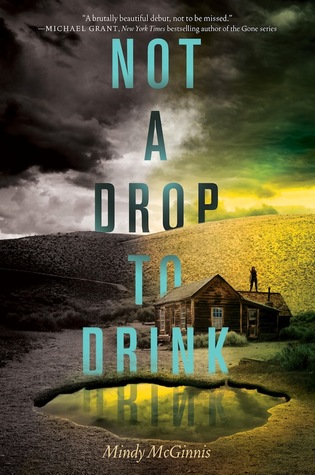
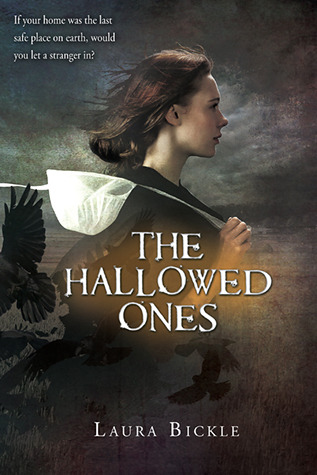
Not a Drop to Drink The Hallowed Ones (The Hallowed Ones, #1)

Not a Drop to drink Mindy McGinnis
The Hallowed Ones Laura Bickle


Sia Not a Drop to drink che The Hallowed Ones sono da tantissimo tempo nella mia wishlist, e sono curiosissima di leggere entrambi!

I libri che ho letto la settimana scorsa!

The Fiery Heart (Bloodlines, #4)


The Fiery Heart Richelle Mead (Bloodlines #4)


Questa settimana non sono riuscita a leggere molto per via del raffreddore, ma ho finalmente terminato The Fiery Heart!Come tutti i libri di Richelle Mead, anche questo è stato fantastico, ma mi è piaciuto leggermente di meno rispetto ai precedenti volumi della serie Bloodlines!

I libri in lettura!

The ReturnedAlienated (Alienated, #1)

The Returned Jason Mott
Alienated Melissa Landers


La lettura di The Returned procede un po' a rilento, non perché non mi piaccia, ma perché continuo a metterlo da parte per dedicarmi ad altri libri, come Alienated, che ho appena iniziato ma che per adesso sembra essere assolutamente fantastico!

Cover della settimana!

Sisters' Fate (The Cahill Witch Chronicles, #3)


Sister's Fate (The Cahill Witch Chronicles #3)


Spazio note!


Come tutte le cover della serie sulle streghe della Spotswood, anche quella di questo terzo volume è davvero bellissima!Purtroppo in questi giorni non sono riuscita a pubblicare nessuna recensione, ma ieri ho scritto quella di The Raven Boys e la pubblicherò domani!Oggi invece inizierò a creare i gruppi per il Christmas Contest e smisterò i vari partecipanti :) 

Sondaggio: vota la nuova grafica del blog!

Buongiorno lettori!Come vi avevo anticipato nel Weekly Recap di ieri, in questi giorni ho lavorato ad una nuova grafica per il blog in occasione dell'arrivo di dicembre, e come sempre ho pensato di crearne di diverse per poi far votare a voi quella che preferite!
Questa volta i loghi che vi propongo sono solo due, ma per entrambi ho creato due varianti per quanto riguarda i colori e da eterna indecisa non sono riuscita a sceglierne solo una per logo, quindi vi chiedo di votare, insieme al logo, anche la variante che vi piace di più, e alla quale come sempre adatterò il resto della grafica :)

LOGO NUMERO 1

Variante #1
Variante #2

LOGO NUMERO 2

Variante #1

Variante #2

Ed ora non vi resta che votare :)
Per il Weekly Recap di domenica prossima inserirò nel blog la grafica vincitrice ;)

Sondaggio: vota la nuova grafica del blog!

Ciao a tutti!Come avevo accennato ieri avevo intenzione di cambiare la grafica del blog, cosi ecco un piccolo sondaggio in cui potrete scegliere il vostro logo (e grafica) preferiti per i prossimi mesi!
Ieri non ho avuto il tempo di creare altri header quindi ve ne propongo due che avevo già inserito nei sondaggi dei mesi scorsi, e un terzo che avevo iniziato per l'autunno ma che non avevo completato!

Come sempre scegliete i vostri loghi preferiti e votate nei commenti!Entro una settimana inserirò nel blog la grafica vincitrice ;)


LOGO NUMERO 1


Questa è la stessa grafica che vi ho proposto in estate e a settembre, ed è anche quella con cui ho creato i banner delle varie rubriche!Rispetto alle altre versioni questa l'ho un po' schiarita (prima era vicina al violetto/rosa acceso)!

LOGO NUMERO 2


Questo è uno dei loghi che ho creato a settembre, volevo proporvela all'ultimo sondaggio ma non l'avevo ancora finita (ci ho messo un po' a capire come sistemare le immagini)!

LOGO NUMERO 3


Questo è il logo che ho proposto mi sembra lo scorso autunno!E' stato uno dei più votati quindi ho pensato di inserirlo anche quest'anno tra le proposte!


Sondaggio Sweety Readers!Vota la nuova grafica del blog!


Ciao a tutti!So che vi avevo promesso una recensione nel pomeriggio, ma stamattina mi sono impegnata a creare dei nuovi loghi per il blog e la recensione slitta a stasera!
Come ho detto ho creato diversi loghi per il sito, e ho pensato di far decidere a voi quale usare =)

Tutto ciò che dovete fare Ã¨ commentare scrivendo quale logo vi piace di più, o votare nel sondaggio al lato del blog che inserirò tra poco!Ovviamente preferirei sapere per commento quale vi piace di più e quali eventuali modifiche fareste, ma se non avete tempo il sondaggio va benissimo ;)

Qualche giorno fa ho creato un blog di prova per vedere come sarebbe venuta la nuova grafica, quindi quello che vedete nelle foto è il blog di prova, non quello originale ;)
Ovviamente una volta scelto il logo cambierò anche i colori dell'intero blog!


GRAFICA NUMERO 1


Direi che questo logo rispecchia molto il blog in generale, e segue lo stile della vecchia grafica che avevo non appena ho creato il blog!Adoro i colori chiari e delicati e queste immagini mi hanno davvero colpito!


GRAFICA NUMERO 2


Questo logo è davvero molto diverso da ciò che faccio di solito, ma adoro la cover di Switched e da tempo volevo usarla per un logo!E alla fine ci sono anche riuscita!Unica pecca secondo me è il font, volevo trovarne uno un pò più elaborato ma alla fine ho preso uno di quelli vecchi che ho da mesi!


GRAFICA NUMERO 3


Anche questo è molto simile allo stile della vecchia grafica!Questo logo è quello che mi convince di meno per quella sfumatura di azzurro al lato, e anche per il font che copre le prime due immagini!


E ora lascio la decisione a voi!GRAFICA 12 o 3?
Grazie in anticipo a tutti!

Featured Slider